Библиотека решений
 Консалтинг TEAMLY


Платформа Notion: что это такое, зачем нужна, какой аналог можно использовать
Заметки хранятся в одном приложении, задачи – в другом, рабочие инструкции – в третьем, а таблица с проектами лежит где-то на Google Диске. Пока материалов немного, с этим можно жить. Но когда документов, ссылок и задач становятся сотни, приходится помнить уже не содержание, а место, где всё это искать.
Идея Notion как раз в том, чтобы свести разные типы работы в одно пространство. На одной странице может лежать текст, рядом – список задач, ниже – база клиентов или календарь публикаций. Готовую схему сервис не навязывает: пользователь собирает её под себя и при необходимости постепенно усложняет.
Ниже разберём Notion, или «Ноушн», как его часто называют по-русски, на понятных рабочих примерах. Начнём с обычной страницы, затем перейдём к базам, представлениям, шаблонам и ограничениям сервиса. Также подскажем удобный аналог сервиса.
Что такое Notion и как устроена платформа
Проще всего представить Notion как конструктор рабочего пространства. В нём есть текстовые страницы, базы данных, задачи, комментарии и инструменты для совместной работы. Их можно использовать по отдельности или связывать между собой.
Основа пространства – страницы. Допустим, команда запускает новый сайт. Вместо папки с десятком файлов можно завести страницу «Запуск нового сайта» и собрать на ней описание проекта, ссылки на макеты, сроки, список задач и заметки со встреч.
Содержимое страницы разбито на блоки. Отдельным блоком считается практически любой элемент: абзац, заголовок, список, чекбокс, цитата, картинка, файл, ссылка, таблица, база данных или вложенная страница.
У каждого блока есть собственное меню. Его можно перетащить выше или ниже, удалить, скопировать либо превратить, например, обычный текст в заголовок или пункт списка. Новый блок проще всего вставить через символ `/`: после него Notion покажет меню доступных элементов.
Страницы можно вкладывать друг в друга. Для раздела «Маркетинг», например, логично сделать отдельные страницы «Контент-план», «Исследования», «Рекламные кампании» и «Отчёты». В контент-плане будет база публикаций, а внутри карточки конкретной статьи – текст, иллюстрации, ссылки и замечания редактора.
Такой принцип хорошо масштабируется: сначала у команды появляются несколько основных разделов, а уже внутри них – документы и рабочие данные. Главное заранее договориться, что и где хранить, иначе навигация быстро перестанет быть очевидной.
Notion используют и в одиночку, и вместе с коллегами. Кто-то ведёт в нём списки дел и план путешествия, редакция собирает контент-план, отдел продаж – карточки клиентов и даты следующих контактов. Для проектной команды та же логика превращается в связку из задач, дедлайнов, протоколов встреч и материалов по проекту.
Работать с сервисом можно в браузере, на компьютере и со смартфона. В приложениях нужные страницы разрешается заранее сохранить на устройство, чтобы открыть их без подключения к интернету.
Ключевые возможности и функционал Notion
У двух команд Notion может выглядеть совершенно по-разному. Одной достаточно нескольких страниц с инструкциями, другой нужны базы, календарь, канбан и десяток представлений. Ниже – основные инструменты, с которых обычно начинают.
Заметки и документы
Для первой попытки достаточно пустой страницы. Дайте ей название и начните печатать: отдельный режим текстового редактора включать не нужно. Заголовки, списки, ссылки, цитаты и чекбоксы добавляются прямо по ходу работы.
Например, протокол встречи можно оформить так:
Встреча по новому сайту – 15 октября
Участники: Анна, Илья, Сергей
Обсудили:
• структуру главной страницы;
• новый каталог;
• интеграцию CRM.
Решили:
• подготовить прототип;
• собрать новые фотографии;
• согласовать тексты.
Задачи:
☐ Анна – подготовить прототип до 18 октября
☐ Сергей – собрать фотографии до 20 октября
☐ Илья – написать тексты до 22 октября
Для одной встречи этого вполне достаточно. Если таких протоколов накопилось несколько десятков, их уже удобнее собрать в базу и добавить поля «Дата», «Проект» и «Участники».
База знаний
Из вложенных страниц легко собрать внутреннюю базу знаний. Верхний уровень может состоять из разделов «О компании», «Регламенты», «Работа с клиентами», «Маркетинг», «HR», «IT» и «Частые вопросы».
В HR тогда лежат правила отпуска и командировок, в продажах – скрипты и инструкции по CRM, в IT – памятки по корпоративным сервисам. Новому сотруднику проще дать одну точку входа, чем отправлять ему десяток ссылок в мессенджере.
На маленьком пространстве структура почти не ощущается. Проблемы начинаются позже, когда каждый создаёт страницы по своей логике. В какой-то момент поиск выдаёт «Инструкция», «Инструкция новая» и «Инструкция финал 2», а понять, какая из них актуальна, можно только по косвенным признакам. Поэтому названия разделов и правила хранения лучше определить заранее.
Удобный аналог сервиса – инструменты для ведения базы знаний в Teamly.
Совместная работа
На одной странице могут работать несколько человек. Коллег упоминают через `@`, замечания оставляют в комментариях, а доступ настраивают отдельно: кому-то разрешают редактирование, кому-то – только просмотр или обсуждение.
Типичный сценарий: маркетолог пишет текст лендинга и открывает страницу редактору. Тот не присылает отдельный файл с правками, а оставляет комментарии возле конкретных абзацев. После согласования и финальная версия, и история обсуждения остаются рядом.
Управление задачами
Простейший трекер собирается за несколько минут. Для каждой задачи достаточно указать название, статус, ответственного и дедлайн.
Например:
• Подготовить баннер – «В работе» – Анна – 10 октября.
• Написать статью – «К выполнению» – Сергей – 12 октября.
• Проверить лендинг – «Готово» – Илья – 8 октября.
Те же записи можно показать как канбан с колонками «К выполнению», «В работе», «На проверке» и «Готово». Если перетащить карточку в соседнюю колонку, статус изменится и в исходной базе.
Здесь и проявляется одна из сильных сторон Notion: данные остаются общими, а смотрят на них по-разному. Руководитель видит весь список, сотрудник – только свои задачи, а менеджер проекта открывает доску по статусам.
Календарь и таймлайн
Если в базе есть даты, записи можно вывести на календарь. Для редакции это даты публикаций, для команды проекта – дедлайны, для HR – собеседования и даты выхода сотрудников.
Timeline показывает те же данные на временной шкале. Он полезен, когда работа растянута на несколько недель и нужно увидеть, какие этапы идут параллельно или накладываются друг на друга.
Notion AI
В сервис встроены AI-инструменты: они помогают писать и сокращать тексты, делать выжимку из длинного документа, искать информацию внутри рабочего пространства и разбирать материалы встреч.
Новичку необязательно начинать с них. Гораздо полезнее сначала понять базовую механику: страницы и блоки → базы данных → представления → связи между базами. После этого становится ясно, какие действия действительно стоит автоматизировать.
Создание и использование баз данных в Notion
База данных в Notion на первом экране похожа на обычную таблицу. Разница обнаруживается, когда открываешь строку: каждая запись здесь одновременно является отдельной страницей.
В Teamly по похожему сценарию работают Умные таблицы. В них можно хранить структурированные данные, настраивать поля, фильтровать и группировать записи, связывать таблицы и переключаться между представлениями – например, таблицей, канбаном, календарём или диаграммой Ганта.
Далее разберем этот функционал Notion подробнее.
Представим трекер задач. Для начала заведём пять полей:
• Название – что нужно сделать;
• Статус – «К выполнению», «В работе», «Готово»;
• Ответственный – кто занимается задачей;
• Дедлайн – к какому сроку закончить;
• Приоритет – высокий, средний или низкий.
В базе появляются, например, такие записи:
• Подготовить презентацию – В работе – Анна – 14 октября – Высокий.
• Собрать аналитику – К выполнению – Максим – 15 октября – Средний.
• Проверить договор – Готово – Ирина – 11 октября – Высокий.
Чем база отличается от обычной таблицы
Откроем «Подготовить презентацию». Вместо одной строки получим отдельную страницу задачи. Туда можно вынести техническое задание, чек-лист, ссылки и файлы:
Подготовить презентацию
Дедлайн: 14 октября
Ответственная: Анна
☐ результаты III квартала
☐ график продаж
☐ планы на IV квартал
☐ предложения по развитию
В общей таблице при этом останутся только поля, которые нужны для быстрого просмотра. Подробности не растягивают её на десятки столбцов.
Свойства базы
У столбцов есть тип. Это может быть текст, число, дата, статус, чекбокс, ссылка, файл, пользователь, одно значение из списка, несколько значений, формула или связь с другой базой.
Поэтому один и тот же механизм подходит и для задач, и для клиентов. В CRM-подобной базе пригодятся поля «Компания», «Контактное лицо», «Менеджер», «Статус сделки», «Сумма» и «Следующий контакт». В редакционном плане – «Материал», «Автор», «Редактор», «Формат», «Статус» и «Дата публикации».
Представления базы
Одну базу можно открыть в нескольких режимах: Table, Board, Calendar, Timeline, List или Gallery. Это не копии, а разные способы показать одни и те же записи.
Допустим, в общем списке 200 задач. Руководитель работает со всей таблицей. Дизайнер открывает «Мои задачи» и получает 15 карточек, где он указан ответственным. Менеджер проекта смотрит канбан, чтобы быстро оценить загрузку по статусам. Перед планёркой команда переключается на календарь и проверяет ближайшие дедлайны.
Фильтры и сортировка
Представление можно сузить фильтром. Например:
`Ответственный = Анна`
`Статус ≠ Готово`
На экране останутся только незавершённые задачи Анны.
Другой вариант:
`Дедлайн = текущая неделя`
Так проще собрать всё, что команда должна закрыть в ближайшие дни. Затем записи можно отсортировать по приоритету или дате.
Связи между базами
Когда одной таблицы становится мало, используют Relation. Допустим, есть базы «Проекты» и «Задачи». Запись «Подготовить главную страницу» связываем с проектом «Новый сайт» – после этого на странице проекта можно показать все относящиеся к нему задачи.
Rollup работает поверх таких связей и подтягивает данные из связанных записей. Например, можно вывести число задач в проекте или другое нужное свойство.
Сложную архитектуру лучше не строить в первый день. Для старта обычно хватает нескольких полей, фильтра и пары представлений. Новые связи и формулы стоит добавлять тогда, когда без них действительно приходится делать лишнюю работу.
Готовые шаблоны Notion: для чего нужны и как их использовать
Пустая страница даёт свободу, но одновременно ставит новичка перед вопросом: «А что именно здесь строить?» Шаблоны решают эту проблему за счёт готовой структуры.
Например, в шаблоне контент-плана уже могут быть автор, статус, дата публикации, календарь и доска. Пользователю остаётся удалить лишнее, переименовать поля и загрузить свои материалы.
В каталоге Notion есть шаблоны для личного планирования, учёбы, управления проектами, маркетинга, HR и продаж. Среди типичных вариантов – CRM, база знаний, онбординг, трекер привычек, протокол встречи и план проекта.
После добавления шаблон ничем принципиально не отличается от созданной вручную страницы. Его можно перестраивать. Если автор использовал статусы `Not started → In progress → In review → Done`, команда вправе заменить их на привычные `Очередь → В работе → Согласование → Готово`.
Особенно внимательно стоит относиться к сложным шаблонам. Пять связанных баз, десяток формул и двадцать тегов красиво выглядят в демо, но в реальной работе каждое поле придётся кому-то заполнять. Практичнее убрать всё необязательное, проверить схему на нескольких реальных задачах и только потом переносить в неё остальные данные.
Шаблоны полезны и для повторяющихся документов. У протокола встречи заранее можно оставить блоки «Цель», «Участники», «Обсудили», «Решили» и «Следующие действия». Тот же приём подходит для брифов, вакансий, карточек проектов и отчётов.
В Teamly есть своя библиотека шаблонов для разных отделов и сценариев: базы знаний, онбординга, проектов, продаж, маркетинга и HR. Их можно взять за основу и адаптировать под процессы команды:
Плюсы и минусы Notion
Сильная сторона Notion – гибкость. Сервис не заставляет выбирать между документами, таблицами и задачами: всё это можно соединить в одном рабочем пространстве.
К основным плюсам относятся:
• Разные процессы живут рядом. На странице проекта можно держать описание, задачи, ссылки, файлы и протоколы встреч.
• Одни данные имеют несколько представлений. Менеджер работает с таблицей, исполнитель – со своим списком, команда – с календарём.
• Запись в базе остаётся полноценной страницей. В карточке клиента или задачи помещаются длинный текст, вложения и обсуждение.
• Структуру можно наращивать постепенно. Простая таблица со временем превращается в связанную систему без переноса данных в другой сервис.
• Есть большая библиотека шаблонов и инструменты совместной работы.
Минусы:
Настройка требует времени. На старте легко увлечься устройством самого пространства: придумать десяток статусов, завести несколько похожих баз и часами настраивать главную страницу. Для команды это особенно чувствительно – без общих правил через некоторое время становится трудно понять, где лежит актуальный документ и кто отвечает за порядок.
Есть и более приземлённые ограничения. Часть функций и административных возможностей привязана к тарифу, поэтому перед внедрением лучше проверить условия конкретного плана. Русский язык можно без проблем использовать в самих документах, но русской локализации интерфейса у Notion нет.
Для российских пользователей к этому добавляется отдельный вопрос – официальные ограничения сервиса. Если в Notion планируется хранить важные рабочие данные, этот риск лучше оценить до миграции, а не после неё.
Ограничения Notion в России
С Россией у Notion отдельная история. С 9 сентября 2024 года сервис ограничил работу для пользователей, находящихся на территории РФ. Причиной стали требования США, которые затронули предоставление некоторых программных продуктов и IT-услуг в России.
До вступления новых правил в силу Notion советовал затронутым пользователям выгрузить данные. Отдельные ограничения касались и рабочих пространств, чья платёжная информация была связана с Россией.
Поэтому иностранная банковская карта сама по себе вопрос не закрывает. Речь идёт не только об оплате подписки, но и о том, на каких условиях сервис официально работает с пользователями из России.
Для личного блокнота последствия одной природы, для компании – совсем другой. Если через Notion идут регламенты, проектные документы, задачи сотрудников и внутренняя база знаний, недоступность сервиса способна остановить часть ежедневной работы.
Экспорт в Notion есть, но перенос сложного пространства редко сводится к скачиванию архива. Страницы и файлы выгружаются сравнительно просто, а связанные базы, представления, формулы и внутренняя логика могут потребовать ручной настройки уже в новом сервисе.
Перед корпоративным внедрением полезно ответить на три практических вопроса: сможет ли команда стабильно заходить в сервис, где будут лежать резервные копии и сколько времени займёт переезд при необходимости.
Notion удобен тем, что позволяет начать с малого. Сначала это может быть одна страница с заметками, потом – база задач, несколько представлений и общая база знаний. Если добавлять новые элементы по мере реальной необходимости, рабочее пространство остаётся понятным и не требует постоянной перестройки.
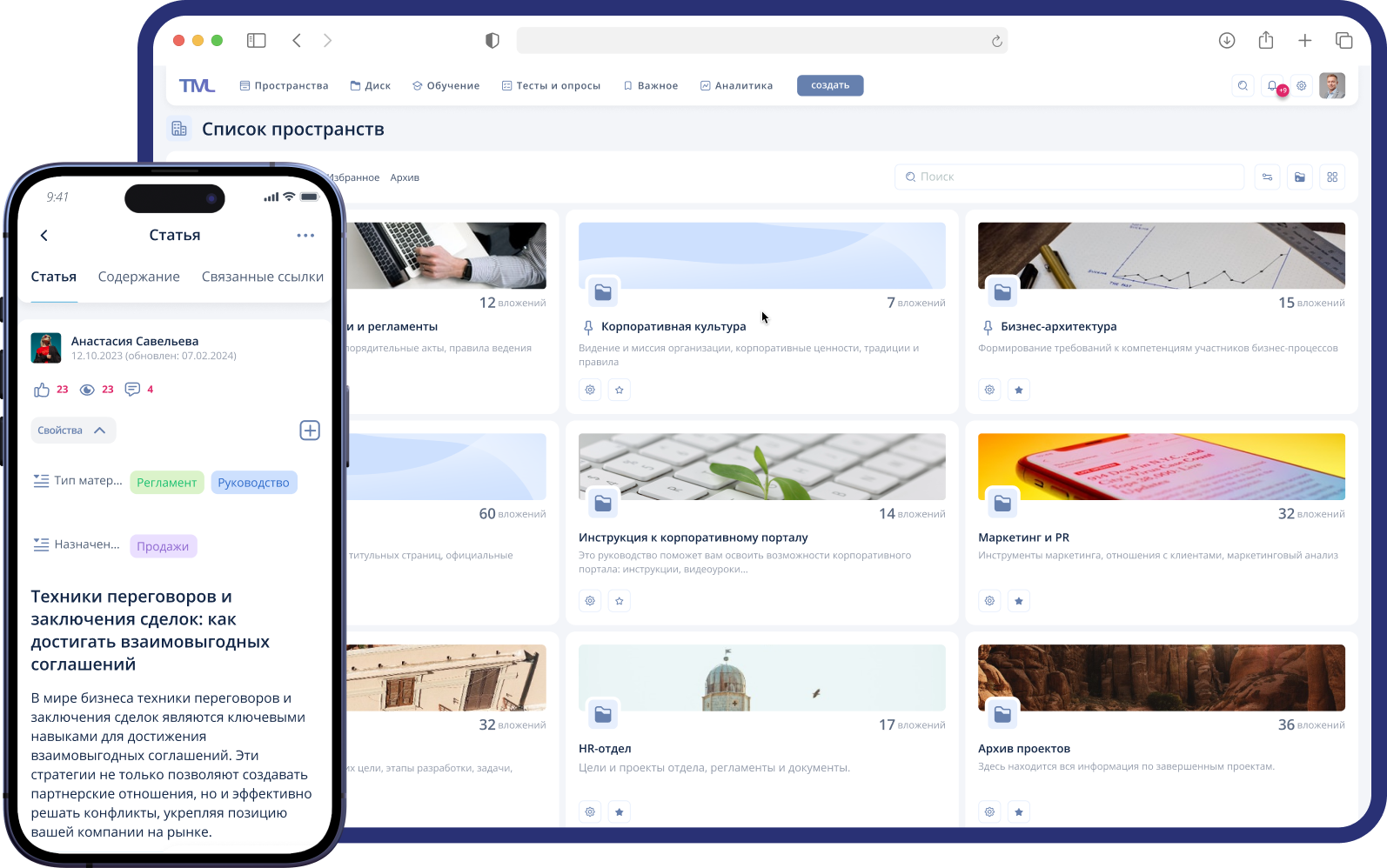
TEAMLY предлагает функционал, аналогичный Notion, для создания контента и управления проектами, обеспечивая быстрый доступ к информации. Адаптация сотрудников проходит легко благодаря знакомому интерфейсу и схожим паттернам работы, минимизируя все неудобства от переезда.
Используйте инструменты TEAMLY, чтобы управлять рабочими процессами
Записывайтесь на онлайн-презентацию! Продемонстрируем интерфейс и все возможности платформы


.png)